第 2 章:OpenCode Desktop 接入 DeepSeek — 给协作者发工作证
📋 本章概览
| 项目 | 内容 |
|---|---|
| 学习时长 | 12 分钟 |
| 核心概念 | Desktop、Provider、API Key、模型、项目目录 |
| 核心比喻 | API Key 是工作证,Provider 是对接窗口,模型是具体协作者 |
| 实践任务 | 用 OpenCode Desktop 完成一次只读项目分析 |
| 难度等级 | ★★☆☆☆ |
先理解这次连接发生了什么
这一步不是简单地“把 Key 粘进去”。OpenCode Desktop 负责提供项目工作台和 Agent 交互界面,Provider 负责把请求转交给模型服务,API Key 负责证明你有权调用,模型则负责生成下一步建议。任何一层配置错误,都可能表现成连接失败,所以要按层验证,而不是反复粘贴密钥。
我们还会故意从一个没有敏感资料的测试目录开始。这样即使第一次设置模型、读取项目或观察权限时判断失误,也不会把私人文件、校园资料或未提交的代码交给工具。安全的第一步不是相信工具,而是先缩小它能看到的范围。
2.1 安装 OpenCode Desktop
从 OpenCode 官方下载页 选择对应系统版本。Windows 用户下载 Windows x64,macOS 用户按 Apple Silicon 或 Intel 选择。
安装完成后打开 OpenCode Desktop,并选择一个不包含密钥的测试项目目录。
2.2 创建并保护 DeepSeek API Key
在 DeepSeek 开放平台 创建 API Key。复制后只放入 OpenCode 的凭据输入框或本地安全存储中。
如果你只是阅读本章或还没有明确的练习任务,不必为了“试一下”申请、充值或长期保留 Key。真正开始调用前,先确认服务商的当前计费、限额、删除和撤销说明;第一次使用只放入可撤销、设置了预算边界的测试凭据。
密钥规则
不要把真实 API Key 写进 Markdown、opencode.json、.env.example、截图、终端录屏或 Git 提交。示例只使用 sk-your-key 这样的占位符。
2.3 在 GUI 中连接 Provider
OpenCode 的官方流程是:
- 在应用中打开项目目录。
- 使用连接 Provider 的入口,选择 DeepSeek。
- 粘贴 API Key,并确认保存位置是应用的凭据存储,而不是项目文件。
- 打开模型选择器,选择当前账号可用的 DeepSeek 模型。
- 先发送只读任务,例如“列出这个项目的目录结构,不要修改文件”。
DeepSeek 的 OpenAI 兼容 Base URL 是 https://api.deepseek.com;具体模型名称和可用性以官方控制台为准。
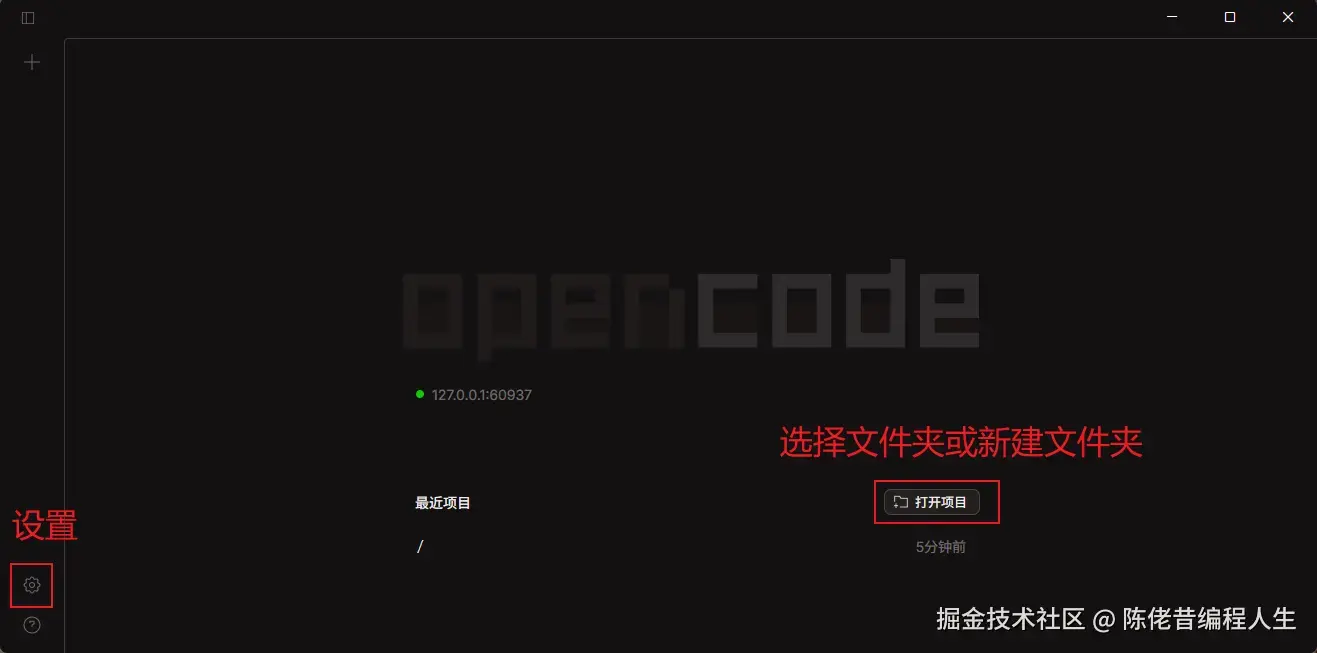
上图为 OpenCode Desktop 的简体中文界面示例,用于帮助定位设置入口和“打开项目”按钮;Provider 与模型配置需要进入项目后再操作。当前版本的界面布局、语言选项和翻译可能不同,请以你安装的版本为准。
2.4 第一次安全验证
✅ 验证步骤
确认 Agent 能回答项目问题;检查 Git 工作区没有变化;在 OpenCode 的凭据或设置界面确认密钥没有显示在项目文件中。若出现 401,先检查 Key 和 Provider;若出现 402,检查余额和计费状态;不要反复盲目重试。
📝 本章总结
- Desktop 适合可视化管理项目、模型和权限。
- API Key 应存放在凭据管理位置,不能进入代码库。
- 第一次调用应从只读任务开始,再逐步开放能力。
✏️ 课后练习
- 用只读任务让 Agent 解释一个小项目的入口文件。
- 关闭应用后重新打开,确认凭据仍可用且没有出现在项目目录。
🔮 下一章预告
下一章会用 OpenCode CLI 在终端中执行同一个任务,并比较 GUI 与 CLI 的差异。