第一章:环境准备——搭建你的"武器库"
在写代码之前,我们需要先装好两样东西:代码编辑器(VSCode) 和 Python 解释器。
1. 为什么选 VSCode?
市面上有很多 AI 辅助编程工具,让我们先认识一下:
| 工具 | 特点 | 适合谁 |
|---|---|---|
| Cursor | AI 原生编辑器,代码补全极强 | 有一定经验的开发者 |
| GitHub Copilot | VS Code 插件,微软出品 | 已会编程的用户 |
| Trae CN | 字节跳动出品,中文优化 | 国内用户 |
| Claude Code | Anthropic 出品,终端原生 | 高级开发者 |
| VSCode | 通用编辑器,生态最成熟 | ✅ 本课程选择 |
为什么选择VSCode?
- VScode开源,很多AI辅助开发代码的IDE就是基于VSCode;
- VSCode有着丰富的插件,可以按照自己的需求随心添加删除;
- 本文作者常用VSCode。
2. 下载与安装 VSCode
区分 VSCode 和 Visual Studio
VSCode(Visual Studio Code)是微软出品的 轻量级代码编辑器,完全免费开源。
Visual Studio(不带 Code)是微软的 企业级 IDE,功能更强大但更笨重,主要用于 C#/.NET 开发。
本课程使用的是 VSCode,需要从 https://code.visualstudio.com 下载。
- 打开浏览器,访问 https://code.visualstudio.com
- 点击蓝色大按钮 "Download for Windows"
- 下载完成后双击
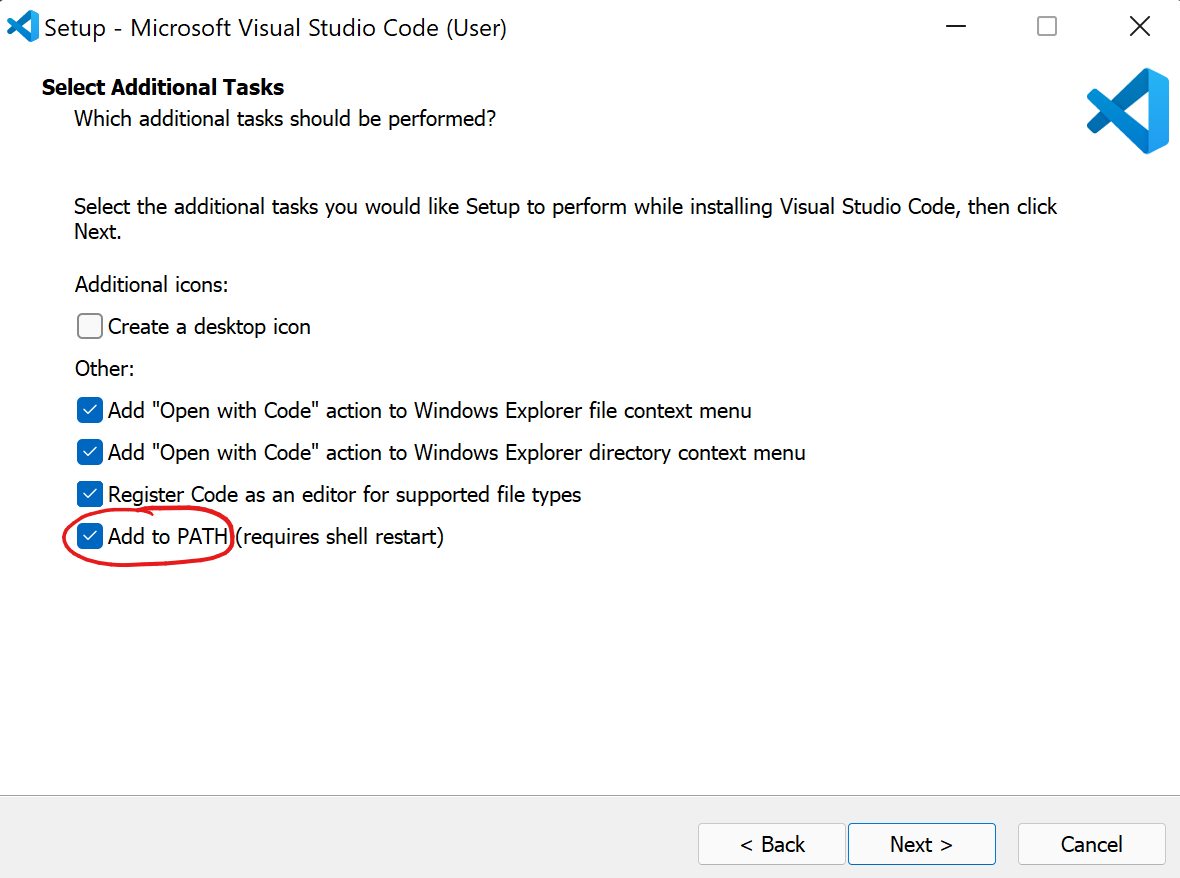
.exe安装包 - 安装过程中,务必勾选以下两项:
- ☑️
将"通过 Code 打开"操作添加到 Windows 资源管理器文件上下文菜单 - ☑️
添加到 PATH(重启后生效)
- ☑️
- 点击"安装",等待进度条完成
- 访问 https://code.visualstudio.com
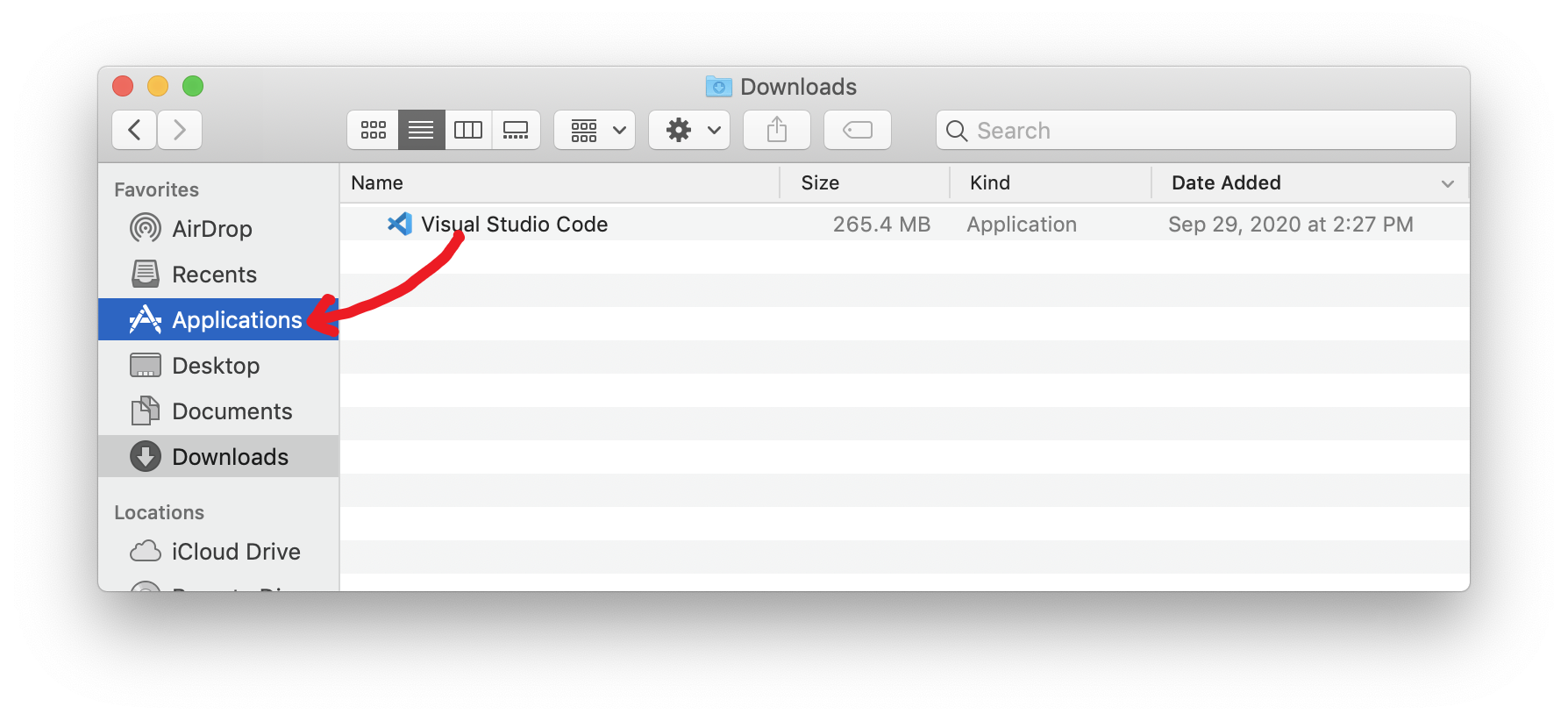
- 点击 "Download for Mac"(会自动识别你的芯片:Intel 或 Apple Silicon)
- 下载后解压
.zip,将Visual Studio Code.app拖入 应用程序 文件夹 - 从启动台打开 VSCode
- 按
Cmd+Shift+P,搜索Shell Command: Install 'code' command in PATH,回车
验证安装成功: 打开 VSCode,看到欢迎界面说明安装完成 ✅
3. 安装 Python 插件
VSCode 本身只是一个文本编辑器,需要安装插件才能"理解" Python 代码。
插件就像手机 App——安装 Python 插件后,VSCode 就能:
- 🎨 让代码变为彩色,可以进一步辨识不同代码内容(语法高亮)
- 💡 自动补全后续代码(输入几个字母就提示剩余部分)
- 🔴 即时报错提示(写错字符会立刻下划线标红,“预判”错误)
安装步骤:
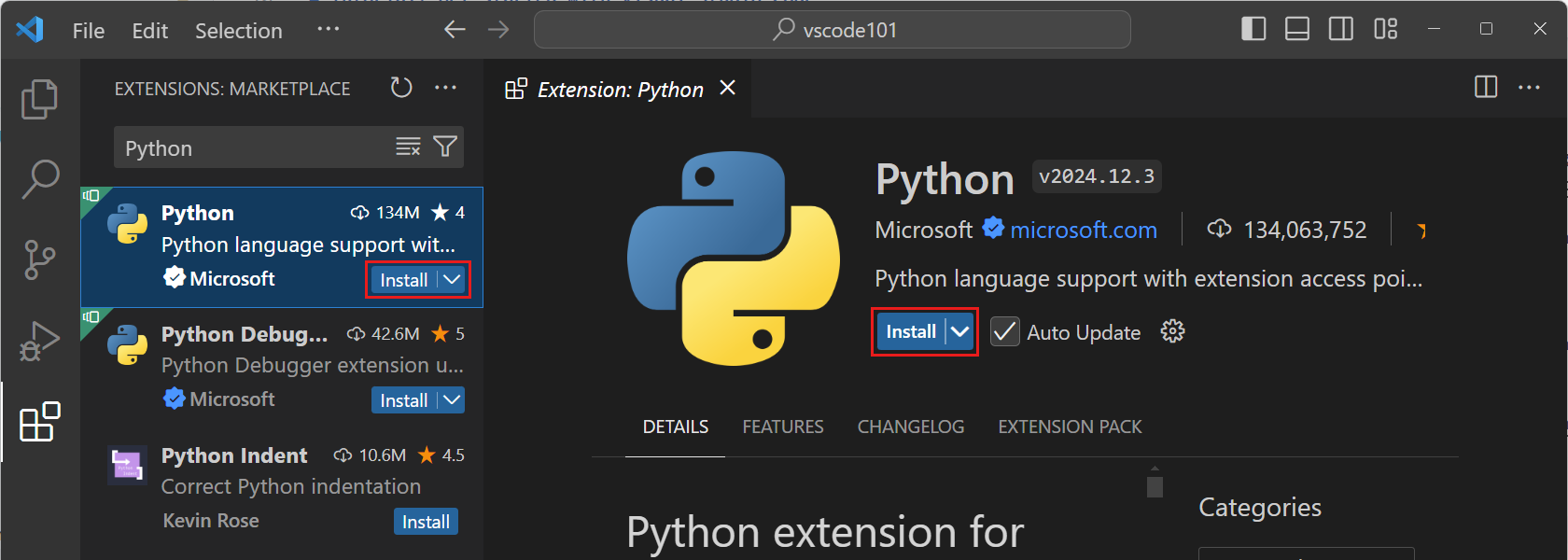
- 点击左侧边栏的 扩展图标(四个方块的图标),或按
Ctrl+Shift+X - 在搜索框输入
Python - 找到 Microsoft 发布的
Python插件(蓝色微软图标) - 点击 安装
关于汉化插件的建议
作者不建议安装汉化插件。 理由如下:
- 🌐 VSCode 的英文界面是官方标准,部分汉化翻译存在歧义或滞后
- 🔧 遇到问题时,英文界面更容易对标官方文档和社区答案
- 💡 作为开发者,习惯英文界面有助于阅读代码和技术文档
个人观点: 保持默认英文,既能避免翻译坑,又能提升英文技术阅读能力。
4. 安装 Python
安全下载(非常重要!)
安全警示
只从官方网站下载 Python!
X度等部分搜索引擎搜索"Python 下载"排在前面的结果很多是第三方软件站,可能被植入木马、捆绑软件、垃圾软件甚至“付费安装Python”。
✅ 唯一正确地址: https://www.python.org/downloads/、
✅ 其他软件也是一样,请从正规下载站或官方渠道下载,避免被植入恶意软件。
安装步骤(Windows)
- 打开 https://www.python.org/downloads/
- 点击黄色按钮 "Download Python 3.x.x"(最新稳定版)
- 双击下载的
.exe文件 -
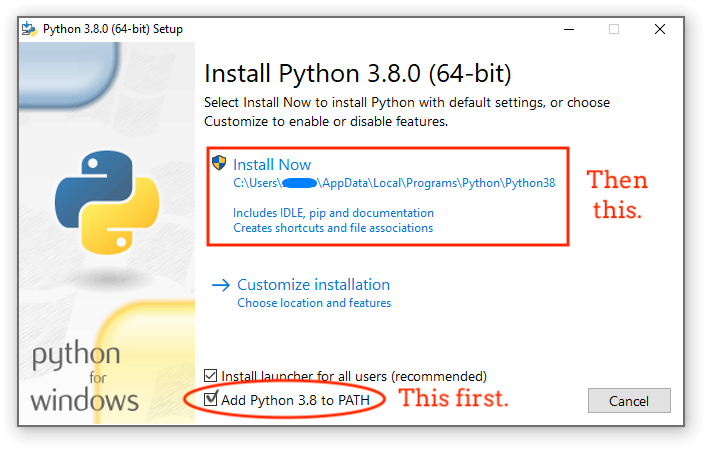
在安装界面 必须勾选 ⚠️:
- ☑️
Add python.exe to PATH(让终端能直接运行python命令)
- ☑️
-
点击 "Install Now"
-
安装完成后,如果看到 "Disable path length limit" 按钮,点击它 ⚠️
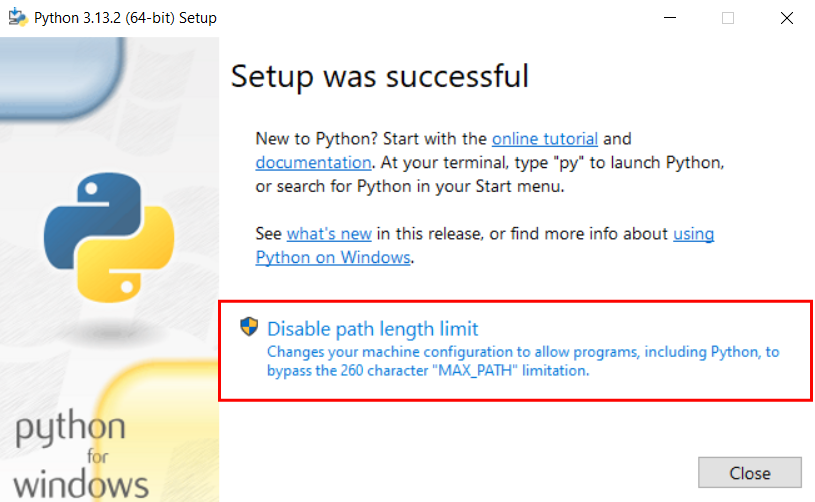
这会解除 Windows 的路径长度限制(Windows 默认只允许 260 个字符的路径,现代开发常常超过这个长度)。
没有勾选 PATH 怎么办?
如果已经安装但没勾选 PATH,最简单的办法是重新运行安装程序,选择 "Modify" → 重新勾选 PATH 选项。
验证安装
安装完成后,打开终端(Windows 按 Win+R 输入 cmd,macOS 打开"终端"),运行:
看到类似 Python 3.1x.x 的输出,就说明 Python 已经正确安装了 ✅
再验证 pip(Python 的包管理器):
输出类似 pip 25.x from ... (python 3.1x) 即为成功。
5. 虚拟环境(venv)
为什么需要虚拟环境?
类比理解
想象你有两个项目:
- 项目 A 需要
pandas 1.5(一个特定版本的模块,我们稍后会讲到。) - 项目 B 需要
pandas 2.0(这就是不同版本的同一模块。)
如果直接安装在系统 Python 里,两个版本会互相冲突。虚拟环境就像给每个项目建立独立的Python环境——各自的依赖互不干扰。
使用 VSCode 创建虚拟环境
VSCode 的 Python 插件内置了虚拟环境管理功能:
- 在 VSCode 中打开你的项目文件夹(
文件 → 打开文件夹) - 按
Ctrl+Shift+P打开命令面板 - 输入
Python: Create Environment,回车 - 选择 Venv
- 选择你刚安装的 Python 解释器版本
- 等待进度条完成
命令面板的使用技巧
在命令面板中输入命令时,务必保留 > 符号开头。例如:
- ✅ 正确:
> Python: Create Environment - ❌ 错误:
Python: Create Environment(去掉>会搜不到)
> 符号告诉 VSCode 这是一条命令而不是文件搜索。

创建完成后,项目根目录会出现一个 .venv 文件夹,VSCode 右下角状态栏会显示当前 Python 解释器路径。
激活虚拟环境
VSCode 会在打开项目时 自动激活 虚拟环境。你也可以在集成终端(或新建的终端窗口)中手动激活:
激活成功后,终端提示符前会出现 (.venv) 前缀:
6. pip 包管理入门
pip 是 Python 的包管理器,相当于"应用商店"——通过一条命令就能安装别人写好的功能。
模块、包、库的区别(仅了解)
- 模块:单个
.py文件 - 包:包含多个模块的文件夹
- 库:可复用的代码集合,通过
pip install安装
写出来的好多函数 → 组织成模块 → 多个模块组成包 → 发布出去就是库。
当你 pip install openai 时,安装的就是一个 库(或叫 包),包含了许多函数和工具供你使用。
安装你的第一个库
让我们安装 tqdm(一个在终端显示进度条的工具)来练习:
安装完成后,测试一下:
运行后会看到一个进度条在终端中推进——这就是 pip 的魔力 ✨
常用库速览
笔者常用库如下,可供参考:
| 库名 | 用途 | 安装命令 |
|---|---|---|
openai |
调用 DeepSeek / OpenAI API | pip install openai |
python-dotenv |
从 .env 文件加载环境变量 |
pip install python-dotenv |
pandas |
数据处理的"瑞士军刀",读写 Excel/CSV | pip install pandas |
openpyxl |
pandas 导出 Excel 必需的后端 | pip install openpyxl |
streamlit |
把 Python 脚本变成可视化网页 | pip install streamlit |
SQLAlchemy |
优雅地与数据库"打交道" | pip install sqlalchemy |
本教程需要的库可以一次性安装:
本章小结
✅ VSCode 安装完成,Python 插件就位
✅ Python 从官网下载,PATH 和路径限制已配置
✅ 虚拟环境已创建并激活
✅ 核心依赖库已安装
下一章: API 集成入门 → 我们将写出第一份调用大模型的代码!