第 1 章:创建表格和字段
这一章先搭好数据结构。目标不是立刻把链接发出去,而是让每次提交都能落到正确的列中。
本章目标
你将创建一张表,并准备三种典型字段:
- 文本字段:保存姓名或标题。
- 单选字段:让填写者从固定选项中选一个。
- 文件字段:接收附件。
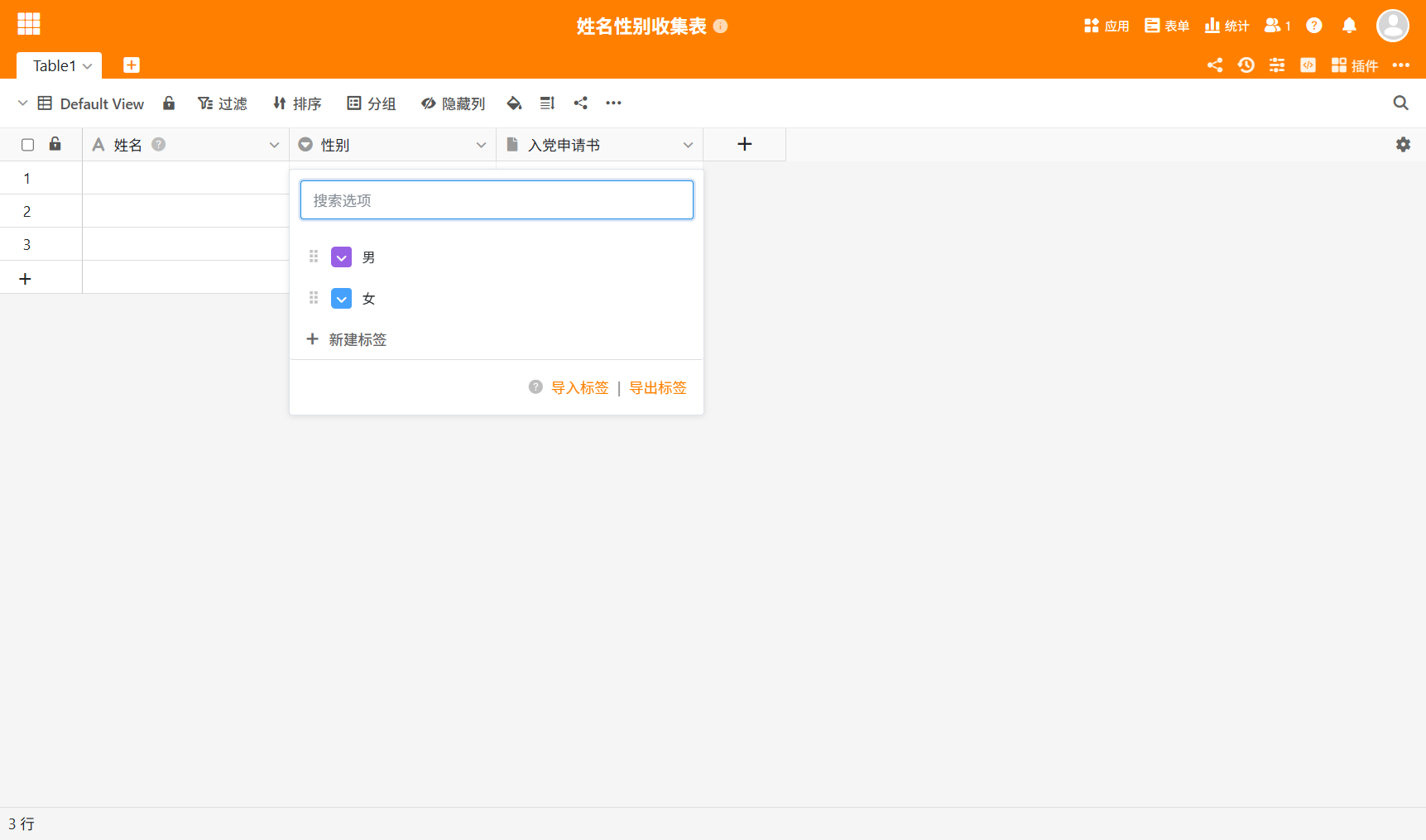
图中的示例名称只是演示。实际使用时,可以把“性别”换成“材料类型”,把“入党申请书”换成“附件”或其他名称。
1. 创建空白表
打开 NJUtable 并按页面提示登录。进入“我的表格”后,找到“创建一个空白表”。

输入一个能让协作者看懂的名称,例如“材料收集表”,按回车确认,再点击表格名称进入。
命名时尽量避免只写“表格 1”“新表格”。名称至少应该说明用途,必要时再加活动或日期范围。
2. 认识表格页面
每一列代表一种字段,每一行代表一条记录。表头最右侧的加号用于新增字段,表格底部的加号用于新增记录。
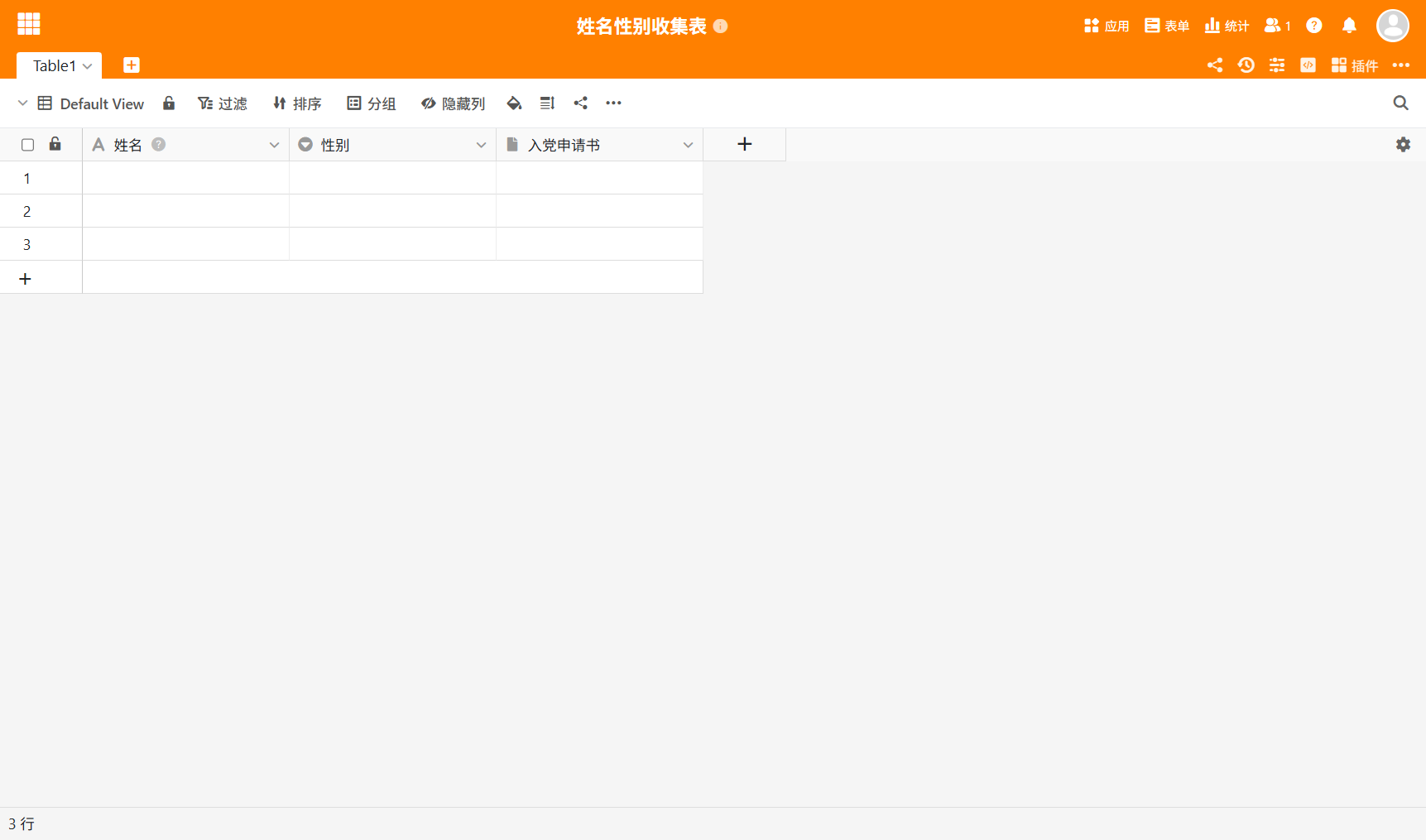
创建字段前先写一张小清单:要收集什么、每项允许填什么、是否需要附件。字段类型一旦选择错误,后续整理数据会更麻烦。
3. 把默认字段改成中文
新建表的第一列可能叫 Name。点击列表头的小箭头,选择“重命名列”,把它改成“姓名”或其他合适名称。
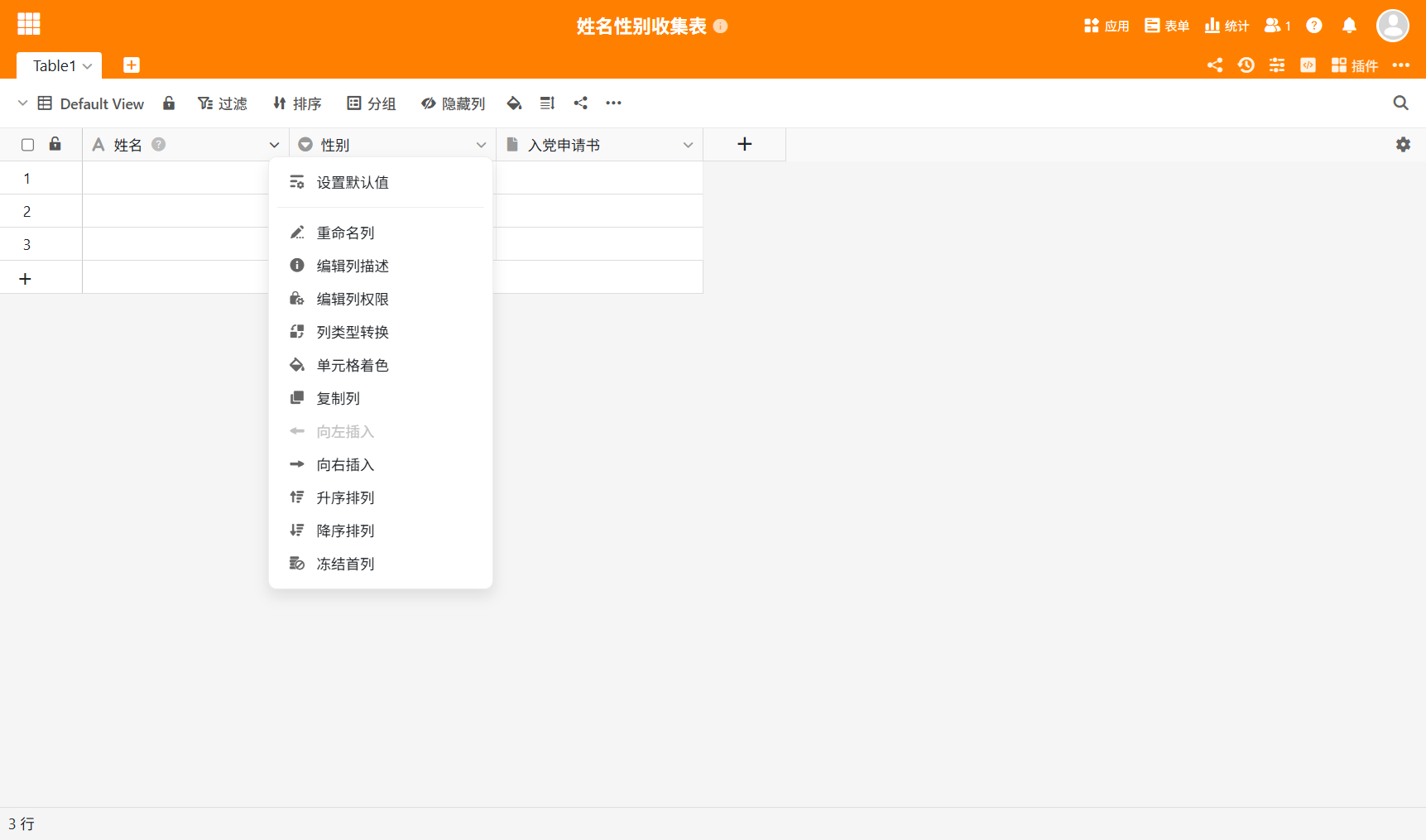
姓名、标题、备注等内容适合使用文本类型。不要因为内容里偶尔包含数字就改成数字字段,例如学号如果可能包含前导零,通常仍应按文本处理。
4. 新增单选字段
点击表头最右侧的加号,在“列名”中填写字段名称,再展开“类型”,选择“单选”。
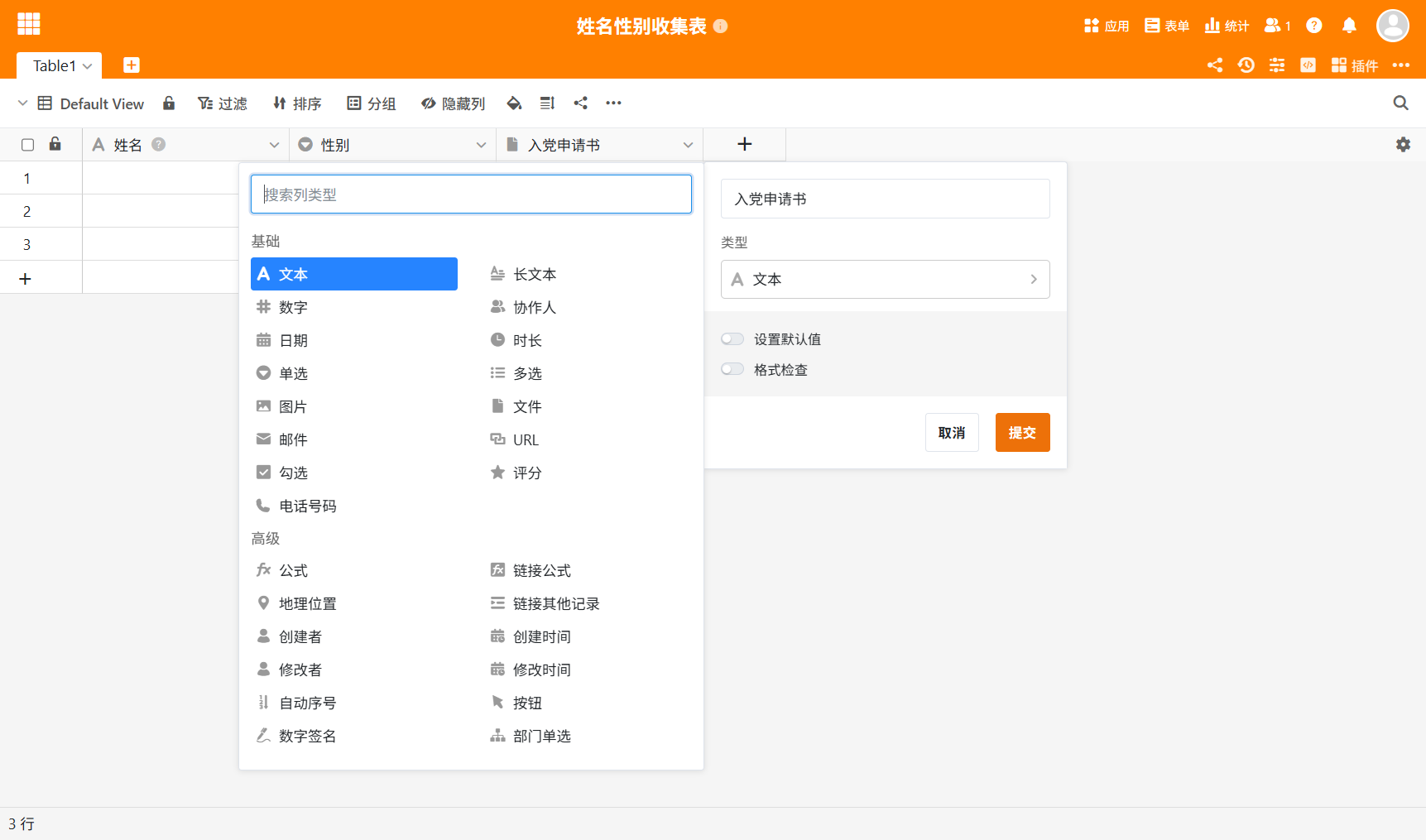
单选适合“每条记录只能有一个答案”的问题,例如材料类型、处理状态或是否参加。若同一条记录可以同时选择多项,应改用多选类型。
创建字段后,点击列表头的小箭头,选择“编辑单选”。
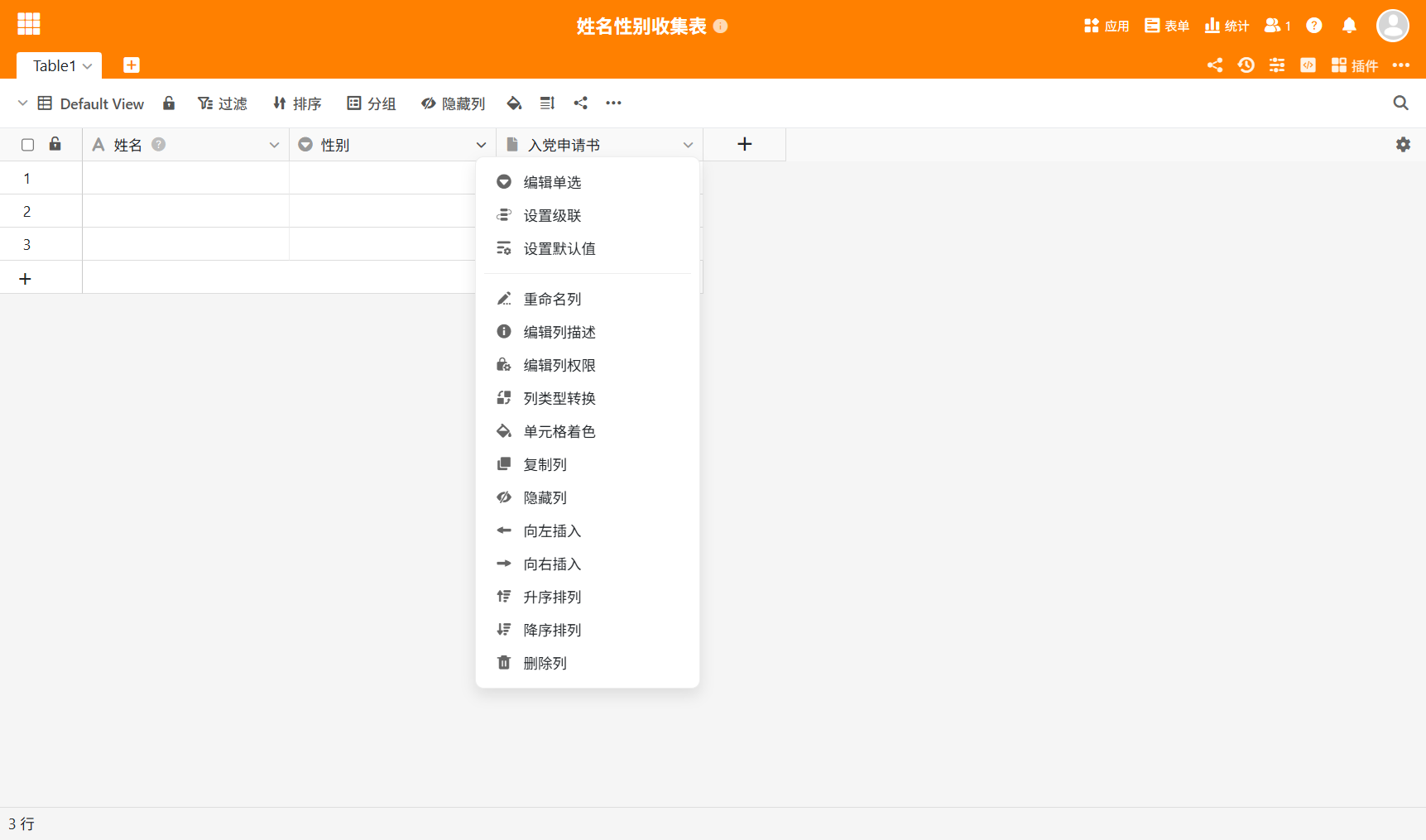
在搜索框输入选项文字,选择“新建标签”,逐个添加需要的选项。确认列表中已经出现全部选项后,点击空白处关闭窗口。
5. 新增文件上传字段
再次点击表头右侧加号,填写字段名称,例如“附件”,然后把类型设置为“文件”。
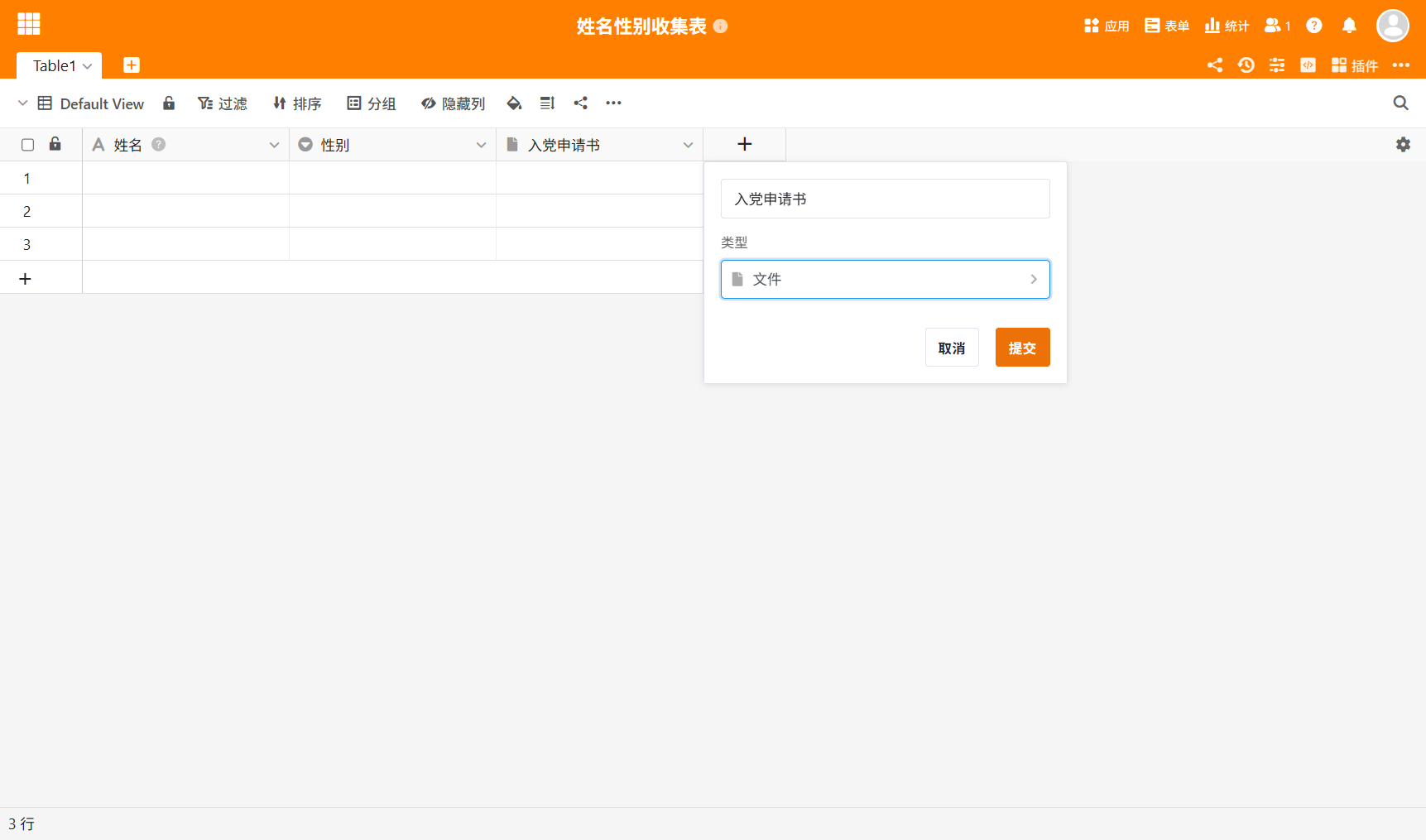
文件字段只解决“允许上传”的问题。正式使用前还要明确文件格式、大小、命名方式和是否包含敏感信息,并用测试文件实际提交一次。
6. 本章验收
回到表格页面,逐项检查:
- 表格名称能够说明用途。
- 文本、单选和文件字段都已出现。
- 单选字段包含全部预期选项。
- 没有重复创建同名字段。
- 每个字段的类型与要收集的数据相符。
可以手动新增一条测试记录。如果文本、单选和附件都能填入对应列,说明数据结构已经可用。
常见问题
找不到重命名列
确认点击的是列表头右侧的小箭头,而不是页面右上角的更多菜单。
单选里没有可选项
创建单选字段后还需要进入“编辑单选”添加标签。只有字段名称,没有标签时,填写者仍然无内容可选。
不小心重复创建了字段
先确认哪一列已经包含有效数据,再删除空的重复列。不要在正式数据已经存在时随意删除字段。