第 3 章:设置权限并分享
表单能显示不代表已经适合转发。分享前至少要回答两个问题:谁能打开,转发的到底是填写页还是后台编辑页?
本章目标
你将设置登录限制,找到正确的表单链接,并从填写者视角完成一次测试。
1. 设置仅登录用户填写
在表单编辑页右侧“设置”中向下滚动,找到“访问权限”,选择“仅登录用户”。等待页面显示已经保存。
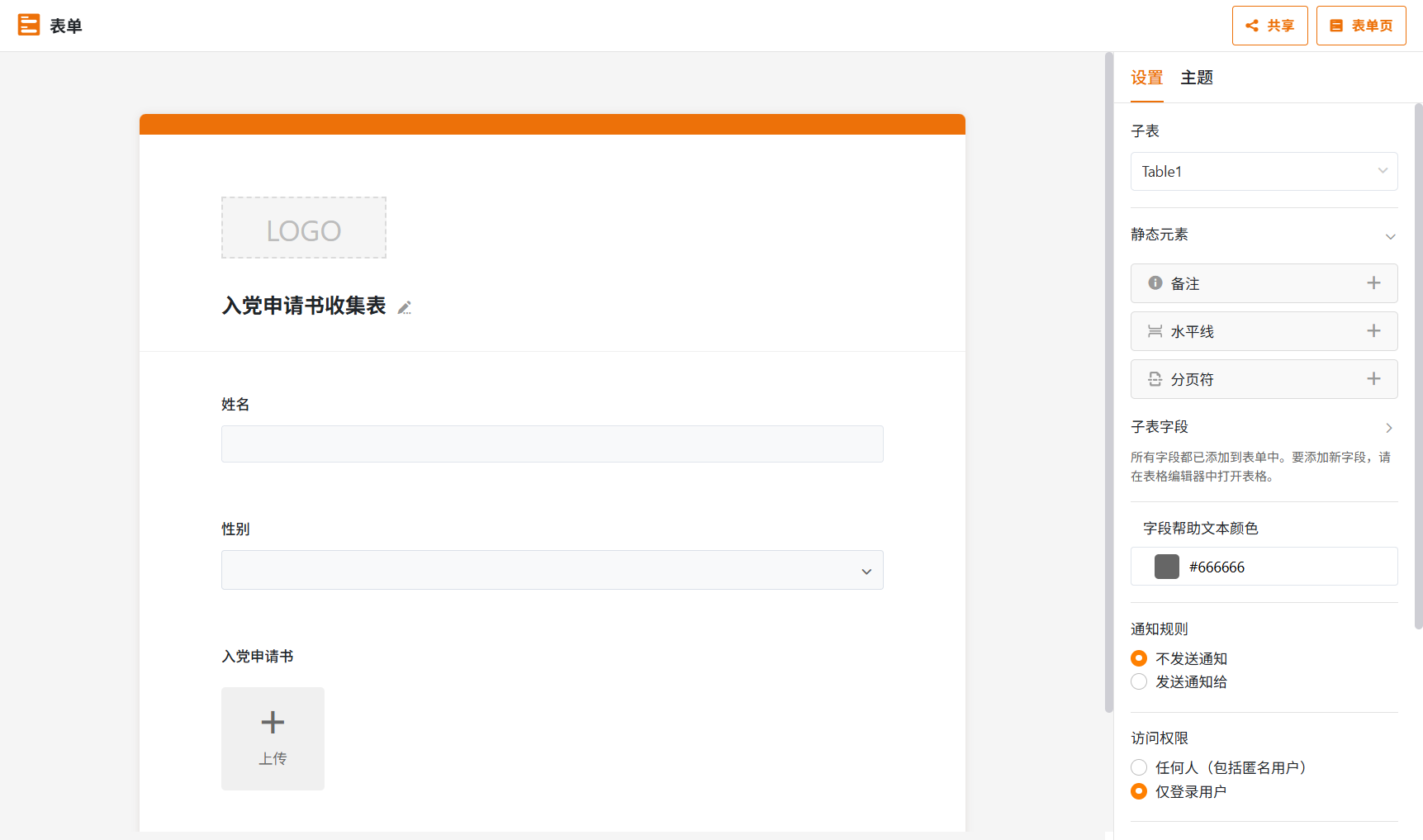
重新打开编辑页,确认选项仍然保持。这个设置限制的是网站登录状态,不一定等于“只有指定名单中的人能填写”。如果任务需要更细的人员范围,应继续核实平台是否提供成员、群组或名单权限。
2. 获取填写链接
点击表单编辑页右上角“共享”,找到默认表单链接。也可以点击“表单页”打开实际填写页面,然后使用浏览器地址栏复制网址:
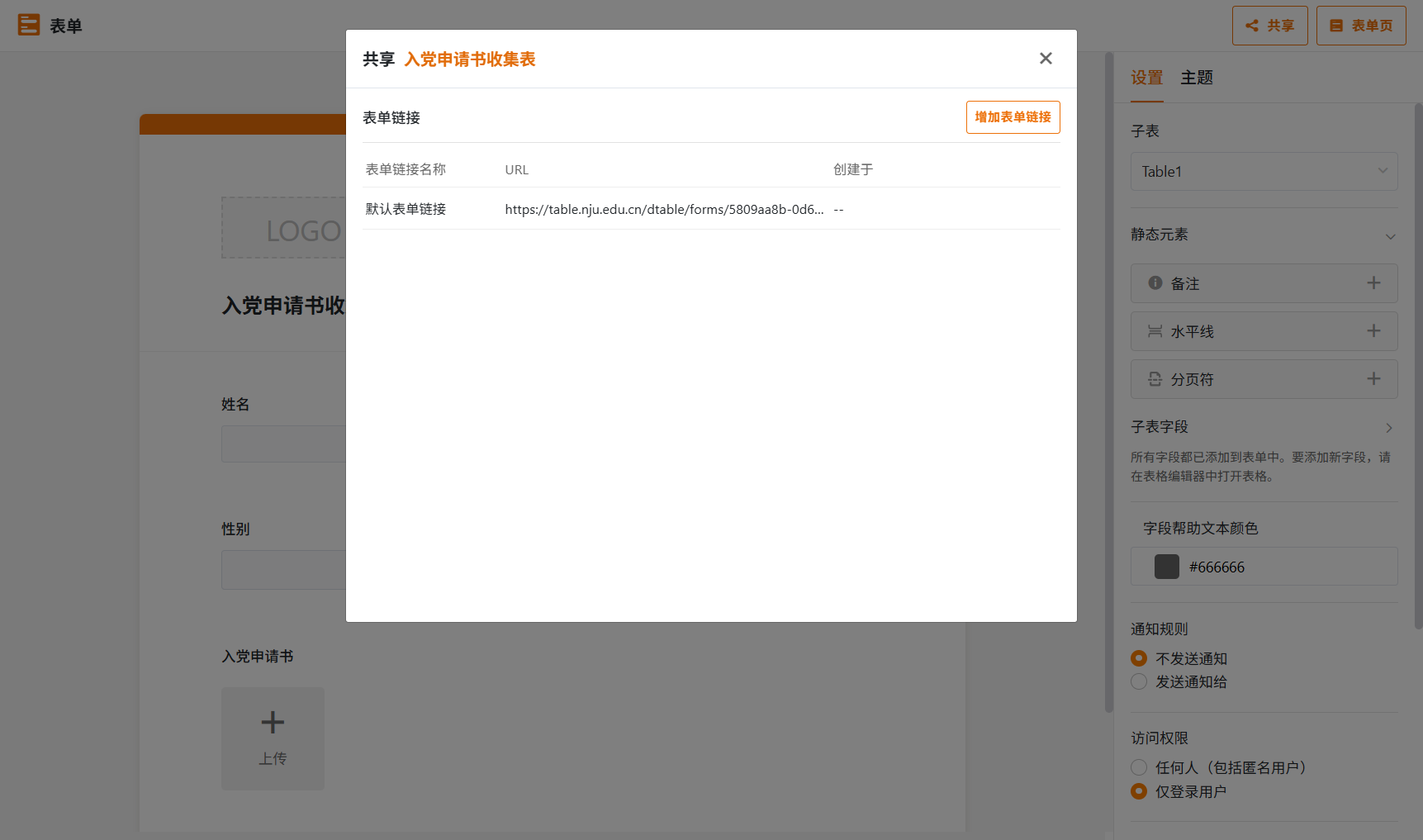
填写地址通常包含:
如果地址包含 form-edit,它通常是创建者使用的编辑页;如果地址进入表格后台,也不是面向填写者的提交入口。
3. 变更登录限制后是否要重新生成链接
已有默认表单链接通常可以继续使用。修改访问权限后,先重新打开原链接验证,不要因为设置变化就重复创建多个链接,以免群聊里同时流传新旧入口。
4. 用填写者视角测试
正式转发前,至少完成一次完整测试:
- 使用无痕窗口或退出当前账号。
- 打开填写链接,确认未登录时会先要求登录。
- 登录后填写测试文本、选择一个选项并上传测试文件。
- 提交后回到表格后台,确认新增了一行记录。
- 检查文本、选项和附件是否分别进入正确列。
- 删除测试记录,或给它加上明确的“测试”标记。
只在创建者账号中打开表单,无法充分验证普通填写者的权限和页面体验。
5. 转发时附上必要说明
不要只发送一条裸链接。建议同时说明:
- 收集什么内容。
- 哪些字段必须填写。
- 附件格式和命名规则。
- 提交截止条件。
- 填错后的处理方式或反馈渠道。
避免在公开群聊中发送不应公开的后台截图、身份信息或已提交材料。
本章验收
- 访问权限已保存为预期设置。
- 分享的是包含
/dtable/forms/的填写页。 - 无痕窗口测试符合权限预期。
- 测试提交能在后台生成完整记录。
- 转发说明包含附件要求和反馈方式。