第 2 章:创建填写表单
表格字段已经定义了“数据怎样保存”,接下来要创建一个适合他人提交的页面。填写者通过表单提交一条记录,不需要进入表格后台。
本章目标
完成后,你将拥有一个包含文本、单选和文件上传区域的传统表单。
1. 选择传统表单
回到表格页面,点击右上角“表单”。在弹出的列表中选择“增加表单”,再选择“传统表单”。
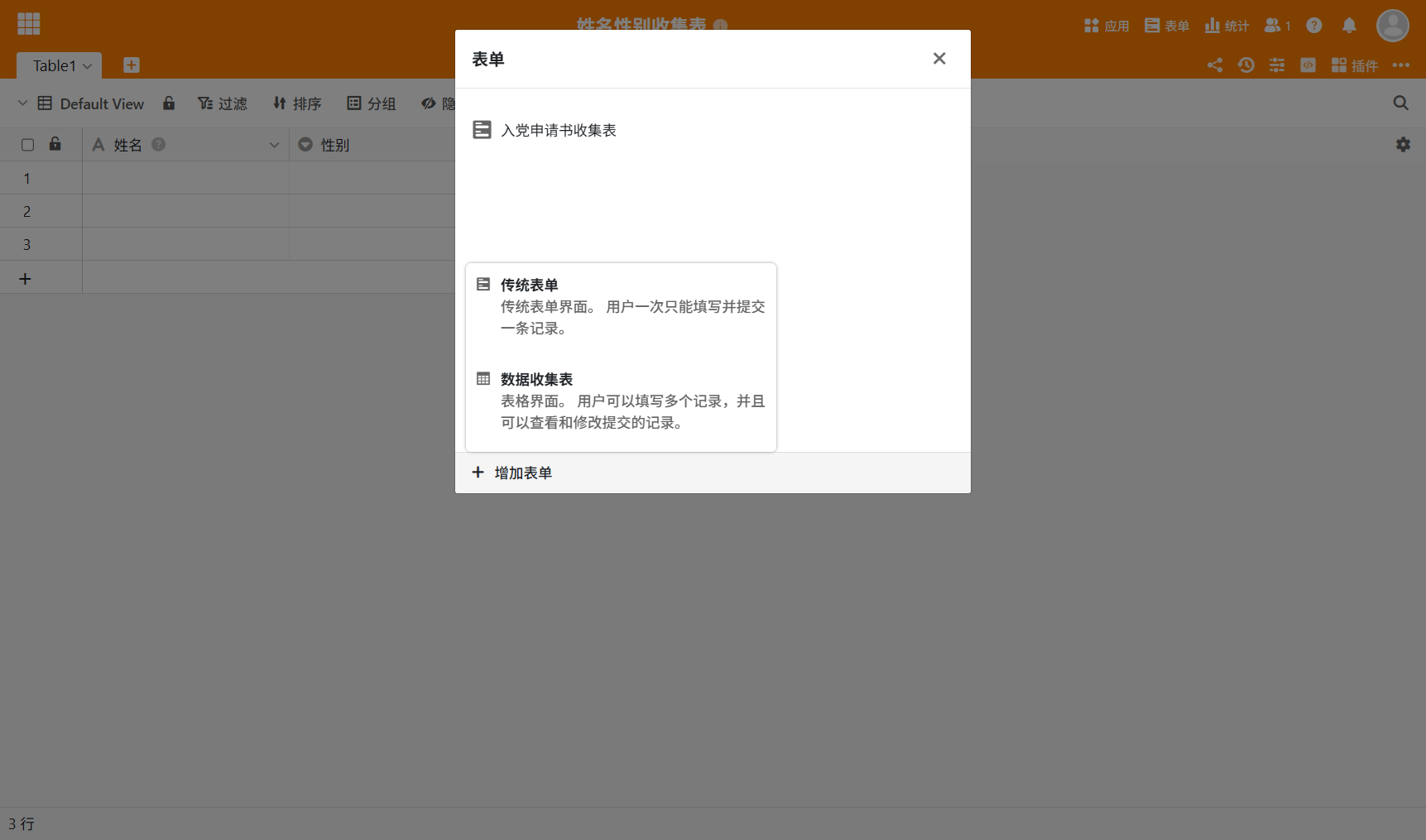
传统表单和数据收集表的使用方式不同:传统表单更像一次性问卷;数据收集表允许填写者看到或修改多条记录。材料提交场景通常先选传统表单。
输入一个清楚的表单名称,例如“材料收集表”,点击“提交”进入编辑页。名称会显示给填写者,不要使用只有创建者看得懂的内部缩写。
2. 选择正确的子表
在右侧“设置”中找到“子表”,确认选择的是刚才配置字段的表,例如 Table1。
一个数据表文件中可能有多个子表。若选错子表,右侧字段列表会与预期不一致,提交结果也会进入错误的位置。
3. 把字段添加到表单
展开右侧“子表字段”。新建空白表单通常会显示“添加全部”,可以一次加入所有字段;也可以把单个字段拖到左侧预览区域。
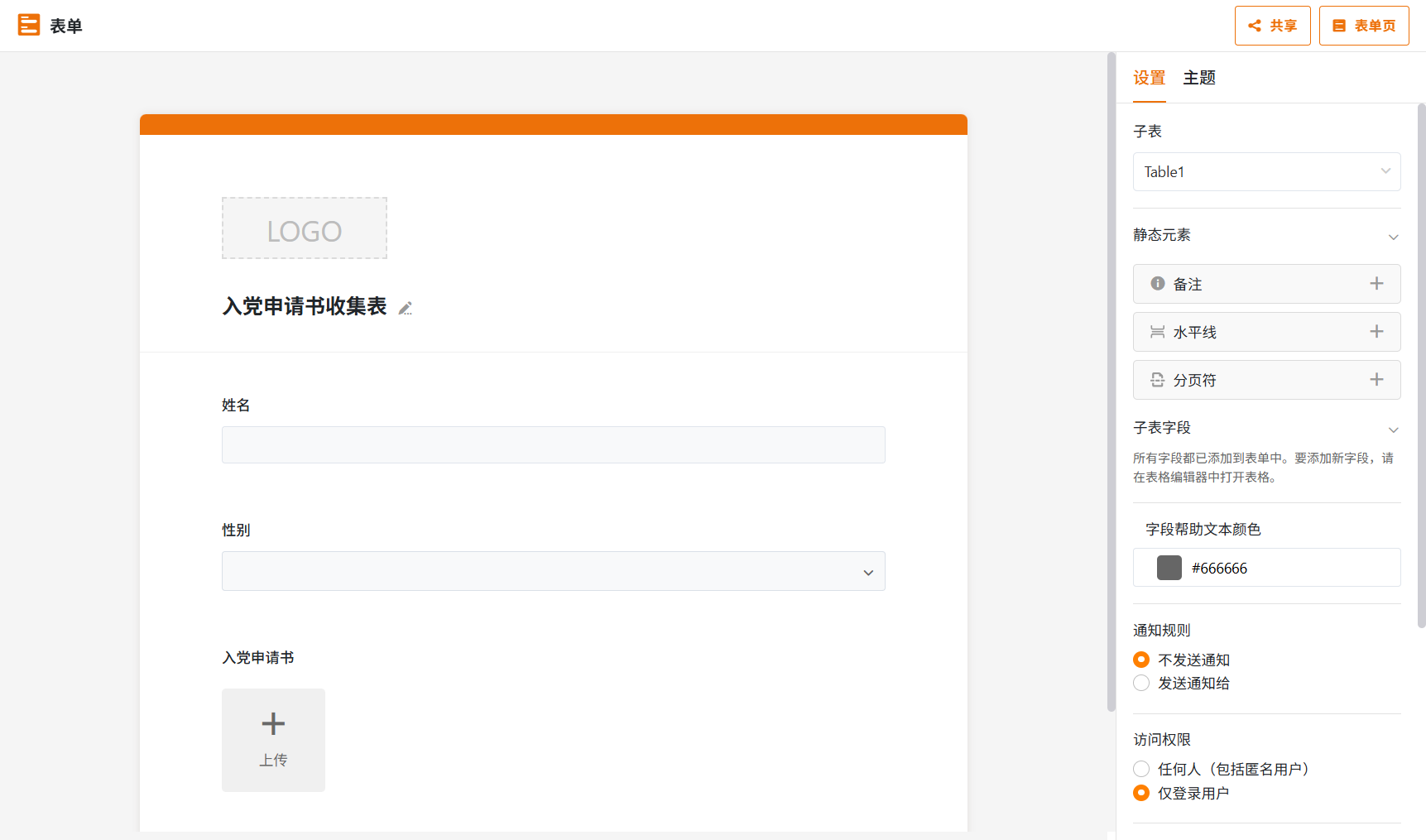
添加完成后,左侧至少应出现:
- 文本输入框。
- 单选或下拉选择框。
- 文件上传区域。
右侧出现“所有字段都已添加到表单中”时,说明当前子表的字段已经全部放入表单。
4. 调整填写顺序和提示
填写顺序应该符合人的操作习惯:先填写身份或标题,再选择类别,最后上传附件。字段较多时,可以把必填信息放在前面,把补充说明放在后面。
如果字段名称不足以说明要求,应增加简短的帮助文字,例如:
帮助文字应该告诉填写者怎样做,而不是重复字段名称。
5. 本章验收
在表单编辑页检查:
- 子表选择正确。
- 后台字段均出现在左侧预览中。
- 字段顺序符合填写流程。
- 上传字段旁有必要的格式或命名说明。
- 表单名称能让填写者知道自己正在提交什么。
不要在这里结束。表单结构完成后,还必须设置访问权限并从填写者视角测试链接。
常见问题
新增字段没有出现在表单中
先确认表单选择了正确子表,再展开“子表字段”手动添加。后台新增字段不会总是自动进入已有表单。
右侧显示的字段不对
通常是选错了子表。切换回保存目标字段的子表,再重新检查。
表单里出现了不该填写的列
在表单编辑页移除该字段即可,不必立即删除后台列。删除后台列可能同时删除已有数据。